
その他
注意事項とトラブルシューティング
▼注意事項
・Minecraft Educationを起動するときは必ず「Minecraft Education」のアプリをクリックしてください。「はじまりの書」などのワールドデータをクリックすると自動でインポートが行われ、そのまま自動でワールドを開きます。マイクラを立ち上げるためにワールドデータをクリックすると同じ名前のワールドが複数存在してしまったり、使わないデータが溜まるなどのトラブルが起こる可能性があります。
・Minecraft Educationのワールドの設定は変更しないでください。
・パソコン上のMakeCodeデータは開けなくなることがあります。途中のプログラムなどがある場合は「プログラムの保存」を行ってください
→保存したプログラムの開き方(インポート方法)はこちら
▼トラブルシューティング
・マイクラやプログラミングの動作が重いとき
→こちらの方法をお試しください。
・「ダウンロードをチェック中」がずっと続きワールドが開けないとき
→こちらの方法をお試しください。
・Minecraft EducationやMakeCode(プログラミング画面)の動作が重いとき
→こちらの記事を参考に環境の確認を行ってください。
・エージェントが動かないなどMakeCodeが思った通りに動作しないとき
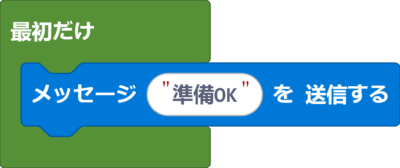
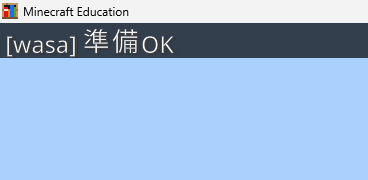
→MakeCodeが正常に動作しているか確認します。次の画像のプログラムを作ってください。MakeCodeの画面を閉じるとプログラミングの読み込みが終わった段階で左上に「準備OK」と表示されます。パソコンのスペックや通信状況によって表示されるまでに数分かかる場合があります。表示される場合はMakeCodeは正常に動作しています。時間がかかる場合は動作が重い場合の対応を参考に環境の改善を試してください。「準備OK」がいっこうに表示されない場合はMinecraft Educationを再起動してください。
・MakeCodeは正常に動作しているがプログラムが思った通りに動作しないとき
以下の内容を試してください。
①プログラムに誤りがないか確認してください
②チャットコマンドの指示が正しいか確認してください。全角と半角が区別されます。全角の「c」と半角の「c」は別の文字として判定されます。プログラミングのチャットコマンドを全角で作った場合、チャットも全角で入力する必要があります。
③チャット欄に「/」を付けていないか確認してください。プログラミングの実行時は「/」は不要です。
④チャットコマンドを別の文字にして実行してみてください。
⑤プログラムを外して再度はめなおす
⑥別のワールドで実行してみる
⑦別のプロジェクトを開いて実行してみる
⑧Minecraft Educationを再起動してみる
⑨パソコンを再起動してみる
・MakeCodeが真っ白のとき
まずはMinecraft Educationを再起動してみてください。それでも改善されない場合は下記のファイルパスにアクセスし、「codeBuilderV1」フォルダをリネームまたは削除してください。 「C:\Users\<username>\AppData\Local\Temp\minecraftpe\codeBuilderV1」
・ワールドの変な場所に来てしまったとき
→学習サイトの「質問」ボタンから状況を記入し、ワールドを添付して質問を提出してください。
・Minecraft Educationが起動しないとき
→タスクマネージャーを開き(Ctrl + Shift + ESCで開きます)、「プロセス」の項目の「バックグラウンドプロセス」の中に「Minecraft Education」があるか確認してください。ある場合は右クリックして「タスクの終了」を選択してください。その後Minecraft Educationを起動してください。
→上記方法で「Minecraft Education」が見つからない場合はパソコンの再起動をお試しください。