Minecraft Educationについて
マルチプレイの参加とホスト
マルチプレイの参加方法
誰かがホストしているワールドに参加する手順を記載します。
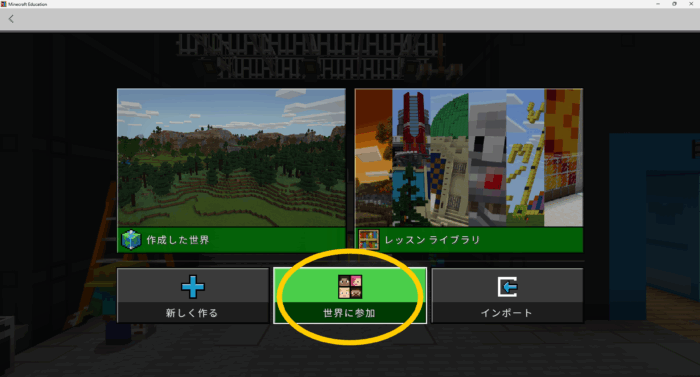
①下記画面で「世界に参加」をクリックします。
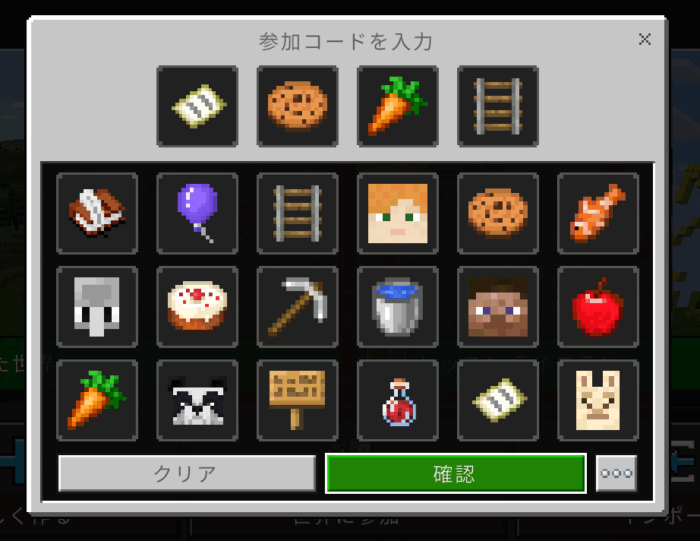
②参加コードを入力します。
参加コードはホストから教えてもらいます。
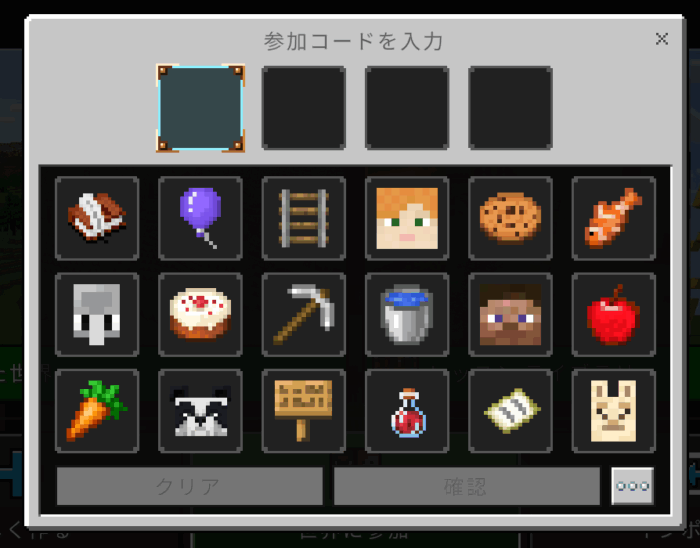
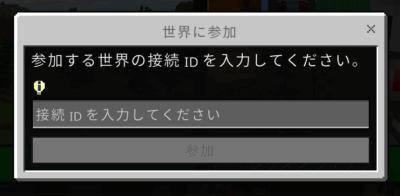
参加コードが使えないときは右下の「・・・」ボタンを押して、接続IDでマルチプレイに参加することができます。
接続IDは19ケタの数字です。これもホストから教えてもらいます。
③確認ボタンをクリックする
参加コードを入力したら確認ボタンをクリックします
④参加するワールドを確認して参加する
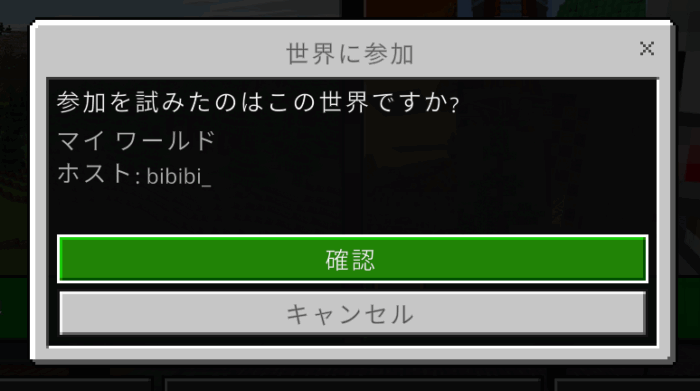
もう一度確認ボタンをクリックするとマルチプレイに参加できます。
ワールドの名前とホストの名前を確認してから参加しましょう。
▼上手く参加できないときのチェックリスト
・Minecraft Educationのバージョンを確認してください。ホストと参加者が同じバージョンでないとマルチプレイができません。
・Minecraft Educaitonのアカウントが正しいか確認してください。bibibiから発行したアカウントでなければ参加できません。bibibiのアカウントは名前の後ろが@bibibiPG.onmicrosoft.comです。
・Minecraft Educaitonのアカウントが個別ライセンスか確認してください。共同ライセンスでは参加できません。個別ライセンスの場合はbibibi学習サイトに登録している名前の後に@bibibiPG.onmicrosoft.comが付きます。
・インターネット接続ができているか確認してください。
・参加コードの絵が表示されない場合は接続IDでの参加を試してください。「世界に参加」の下の方にある「・・・」ボタンをクリックすると接続IDの入力画面になります。接続IDでも参加できないときはMinecraft Educationを再起動してください。
・それ以外の場合は、Minecraft Educationを再起動してください。
・再起動しても参加できない場合はパソコンを再起動してください。
・パソコンを再起動しても参加できない場合は次のことを確認してください。
①インターネット接続が不安定な可能性があります。Wi-Fiを切り替えたり、有線LAN接続にしたり、一時的にテザリングを利用するなどネットワークを切り替えてみてください。
②セキュリティーソフトやファイヤーウォールに引っかかっている可能性があります。一時停止するなどして参加できるか試してください。
・どうしても参加ができない場合はMinecraft Educationの再インストールを試してください。(再インストールする際はデータが無くなる可能性が高いです。必要なワールドやプログラムは保存してから再インストールしてください。)
マルチプレイのホストになる方法
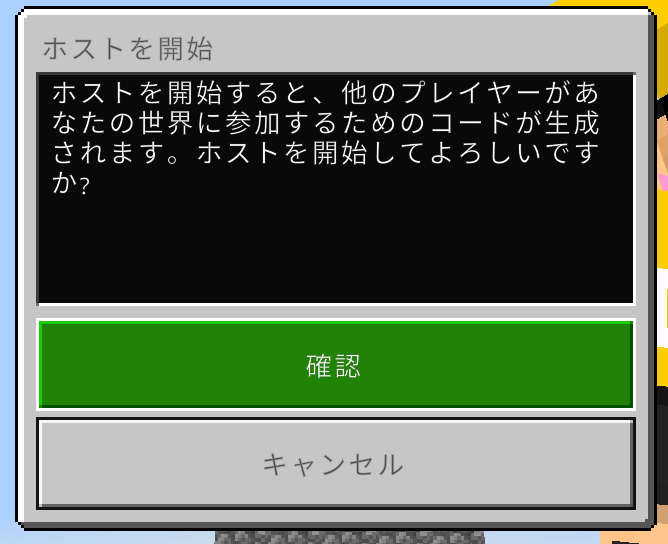
①ホストを開始する。
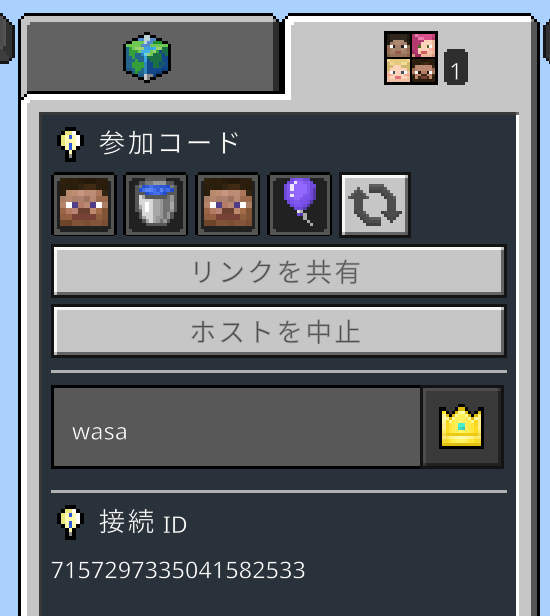
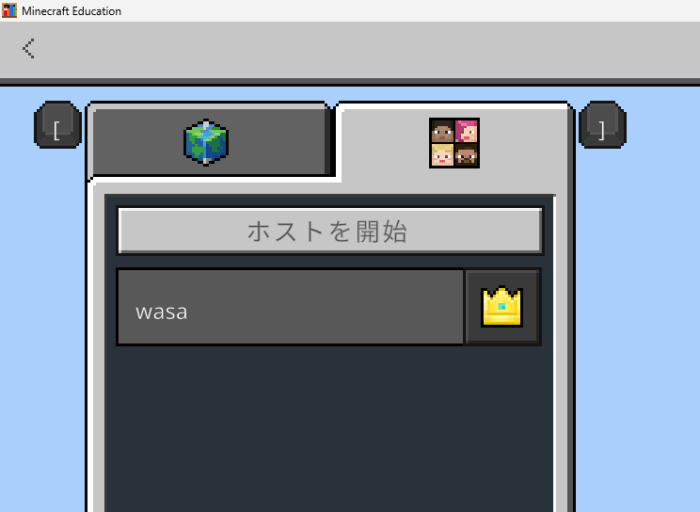
マルチプレイをしたいワールドを開き、「ESC」キーを押して顔が4つ並んだアイコンをクリックし、「ホストを開始」をクリックします。
②確認ボタンを押す
③参加コードを案内する
マルチプレイに参加したい人に参加コードを伝えます。
左から順番に伝えてください。
接続IDを伝える場合は下の19ケタの数字を伝えてください。